 |
|
|


|
|
|
|
|
|||||||||||||||||||||||||||||||||||||||
|
|||||||||||||||||||||||||||||||||||||||||||





|
|
  
 
|

STEP1
Dockの中にある「メール」(切手のアイコン)をクリックして起動します。

▼
▼
STEP2
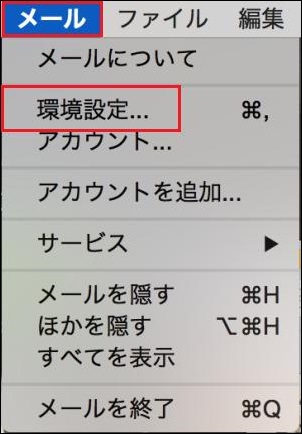
画面上部メニューの「メール」→「環境設定」をクリックします。
▼
▼
STEP3
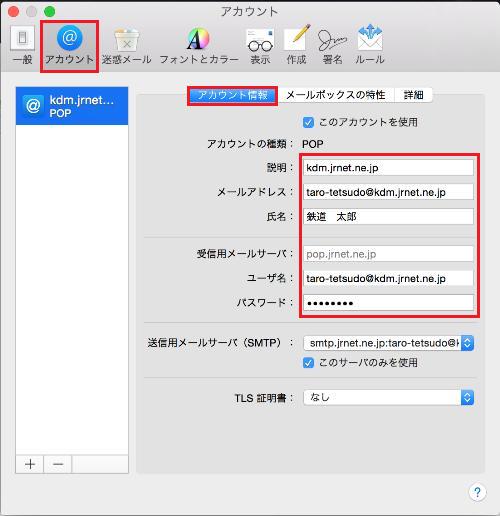
画面上部にある「アカウント」をクリックします。 画面左側の「アカウント」内から今回設定したアカウントを選択し、「アカウント情報」をクリックします。
各項目を下記のように入力します。
▼
▼
STEP4
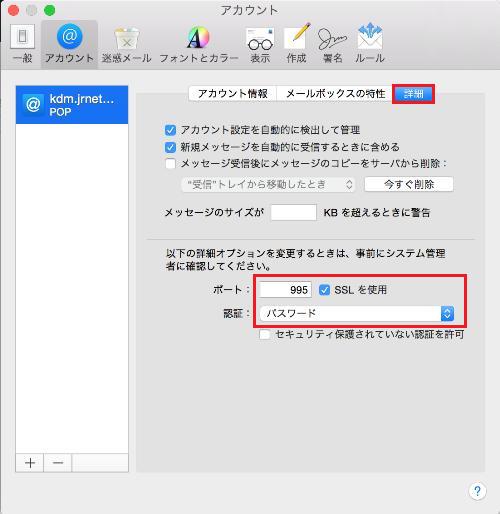
画面右上の「詳細」をクリックし、各項目を下記のように入力します。
▼
▼
STEP5
「アカウント情報」に戻り、「送信用SMTPサーバ(SMTP)」のプルダウンメニューをクリックします。
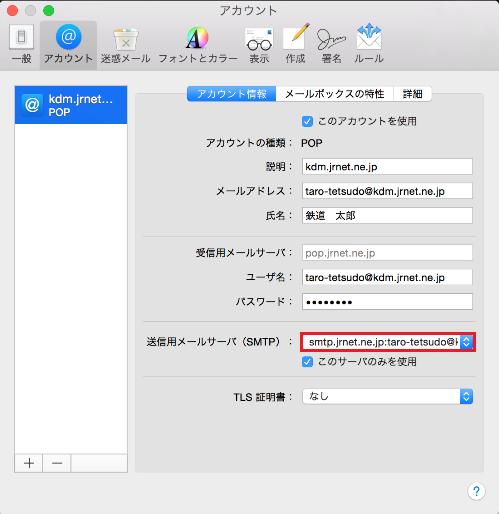
その中から「SMTP サーバリストを編集...」を選択します。 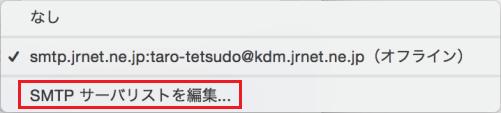
▼
▼
STEP6
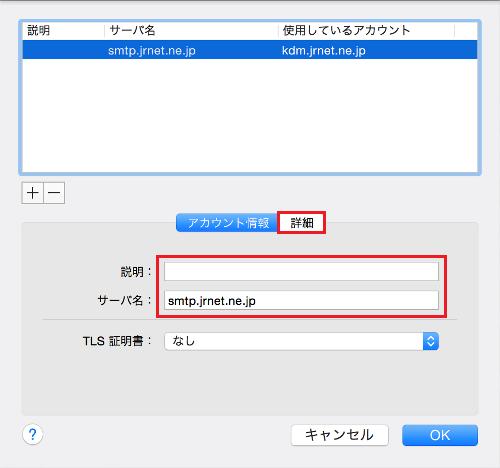
SMTPサーバの設定ウィンドウが表示されますので、各項目を下記のように入力した後、「詳細」をクリックします。
▼
▼
STEP7
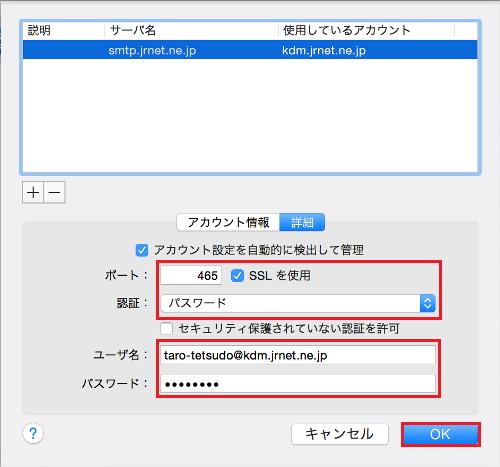
各項目を下記のように入力して「OK」ボタンをクリックします。
▼
▼
STEP8
画面左上のクローズボタンで画面を閉じます。閉じる際に「POPアカウントの変更内容を保存しますか?」と表示されましたら、「保存」をクリックします。
以上で設定は完了です。メールの送受信をお試し下さい。   |
|
|

|


|
 
|
|
|
|||